

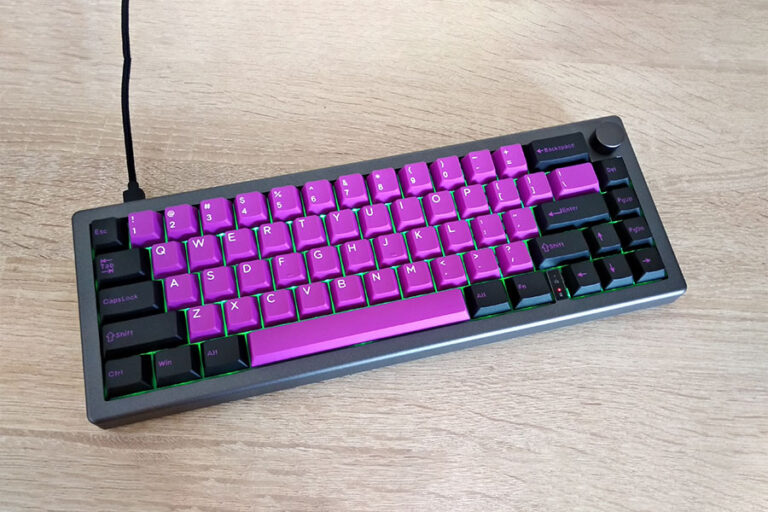
Клавиатура — один из важнейших инструментов для взаимодействия с компьютером. Когда она перестает работать, это может вызвать значительные неудобства. Что делать, если клавиатура не работает? В этой статье рассмотрим возможные причины и решения проблемы с клавиатурой.
Что делать, если клавиатура не работает
Подключение и питание
Первым делом убедитесь, что клавиатура правильно подключена к компьютеру. Если это проводная клавиатура, проверьте USB-разъем и кабель на наличие повреждений. Попробуйте подключить клавиатуру к другому USB-порту или компьютеру, чтобы исключить проблему с портом или самим устройством.
Для беспроводных клавиатур важно проверить батарейки. Они могут сесть, и клавиатура просто перестанет работать. Замените батарейки на новые и попробуйте подключиться снова.
Перезагрузка компьютера
Перезагрузка компьютера может помочь решить множество проблем. Возможно, проблема вызвана временным сбоем в работе операционной системы или драйверов. После перезагрузки попробуйте снова использовать клавиатуру.
Проверка драйверов
Обновление драйверов
Нередко проблема с клавиатурой может быть связана с устаревшими или поврежденными драйверами. Для этого выполните следующие шаги:
- Откройте «Диспетчер устройств» (нажмите Win + X и выберите соответствующий пункт).
- Найдите раздел «Клавиатуры» и выберите свою клавиатуру.
- Щелкните правой кнопкой мыши на устройстве и выберите «Обновить драйвер».
- Выберите автоматический поиск обновлений драйверов в Интернете.
Переустановка драйверов
Если обновление драйверов не помогло, попробуйте их переустановить:
- Откройте «Диспетчер устройств».
- Найдите свою клавиатуру, щелкните правой кнопкой мыши и выберите «Удалить устройство».
- Перезагрузите компьютер. Windows автоматически установит драйверы заново.
Что делать, если клавиатура не работает
Проверка системных настроек
В Windows есть специальные возможности, которые могут влиять на работу клавиатуры, например, «Залипание клавиш». Отключите эти функции:
- Перейдите в «Параметры» (Win + I).
- Выберите «Специальные возможности» и перейдите в раздел «Клавиатура».
- Отключите все функции в этом разделе.
Изменение раскладки клавиатуры
Неправильно настроенная раскладка клавиатуры может привести к проблемам с вводом символов. Проверьте текущую раскладку:
- Нажмите Win + Пробел для переключения между раскладками.
- Перейдите в «Параметры» -> «Время и язык» -> «Язык» и убедитесь, что выбрана нужная раскладка.
Аппаратные проблемы
Проверка механических повреждений
Если клавиатура не реагирует на нажатия, возможно, причина в механических повреждениях. Осмотрите клавиши на наличие залипаний или физических дефектов. Попробуйте прочистить клавиатуру сжатым воздухом или мягкой щеткой.
Замена клавиатуры
Если ни одно из предложенных решений не помогло, возможно, клавиатура вышла из строя и требует замены. Попробуйте использовать другую клавиатуру, чтобы убедиться, что проблема не в компьютере.
Что делать, если клавиатура не работает
Диагностика в BIOS
Для исключения проблем с операционной системой можно проверить работу клавиатуры в BIOS:
- Перезагрузите компьютер и нажмите клавишу, указанную на экране для входа в BIOS (обычно это Del, F2, F10 или Esc).
- Проверьте, работает ли клавиатура в этом режиме. Если работает, проблема, скорее всего, связана с операционной системой или драйверами.
Сброс BIOS
Если клавиатура не работает даже в BIOS, попробуйте сбросить настройки BIOS к заводским:
- Войдите в BIOS.
- Найдите опцию сброса к заводским настройкам (может называться «Load Default Settings» или «Reset to Default»).
- Сохраните изменения и перезагрузите компьютер.
Что сделать, если клавиатура не работает
Профессиональная помощь
Если все описанные методы не помогли, рекомендуется обратиться к специалисту. Возможно, проблема требует более глубокой диагностики и ремонта, который лучше доверить профессионалам.