

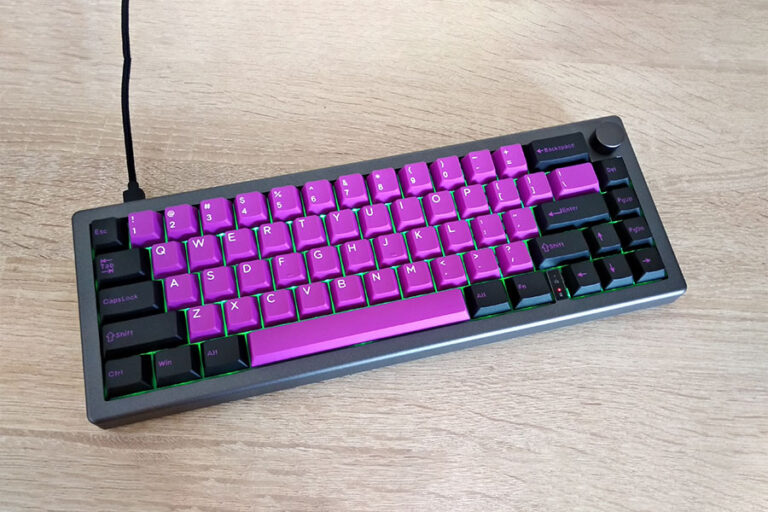
Клавіатура – один із найважливіших інструментів для взаємодії з комп’ютером. Коли вона перестає працювати, це може спричинити значні незручності. Що робити, якщо клавіатура не працює? У цій статті розглянемо можливі причини та вирішення проблеми з клавіатурою.
Що робити, якщо клавіатура не працює
Підключення та живлення
Насамперед переконайтеся, що клавіатура правильно підключена до комп’ютера. Якщо це провідна клавіатура, перевірте USB-роз’єм та кабель на наявність пошкоджень. Спробуйте підключити клавіатуру до іншого USB-порту або комп’ютера, щоб уникнути проблеми з портом або самим пристроєм.
Для бездротової клавіатури важливо перевірити батареї. Вони можуть сісти і клавіатура просто перестане працювати. Замініть батарейки на нові та спробуйте знову підключитися.
Перезавантаження комп’ютера
Перезавантаження комп’ютера може допомогти вирішити багато проблем. Можливо, проблема викликана тимчасовим збоєм у роботі операційної системи чи драйверів. Після перезавантаження спробуйте знову використати клавіатуру.
Перевірка драйверів
Оновлення драйверів
Нерідко проблема з клавіатурою може бути пов’язана із застарілими або пошкодженими драйверами. Для цього виконайте такі кроки:
- Відкрийте диспетчер пристроїв (натисніть Win + X і виберіть відповідний пункт).
- Знайдіть розділ «Клавіатури» та виберіть клавіатуру.
- Клацніть правою кнопкою миші на пристрої та виберіть «Оновити драйвер».
- Виберіть автоматичний пошук оновлень драйверів в Інтернеті.
Перевстановлення драйверів
Якщо оновлення драйверів не допомогло, спробуйте їх знову інсталювати:
- Відкрийте диспетчер пристроїв.
- Знайдіть свою клавіатуру, клацніть правою кнопкою миші та виберіть «Видалити пристрій».
- Перезавантажте комп’ютер. Windows автоматично інсталює драйвери заново.
Що робити, якщо клавіатура не працює
Перевірка системних налаштувань
Windows має спеціальні можливості, які можуть впливати на роботу клавіатури, наприклад, «Залипання клавіш». Вимкніть ці функції:
- Перейдіть до “Параметри” (Win + I).
- Виберіть «Спеціальні можливості» та перейдіть до розділу «Клавіатура».
- Вимкніть усі функції у цьому розділі.
Зміна розкладки клавіатури
Неправильно настроєна розкладка клавіатури може призвести до проблем із введенням символів. Перевірте поточну розкладку:
- Натисніть Win + Пробіл, щоб переключитися між розкладками.
- Перейдіть до “Параметри” -> “Час і мова” -> “Мова” і переконайтеся, що вибрано потрібну розкладку.
Апаратні проблеми
Перевірка механічних пошкоджень
Якщо клавіатура не реагує на натискання, можлива причина в механічних пошкодженнях. Огляньте клавіші на наявність залипань чи фізичних дефектів. Спробуйте прочистити клавіатуру стисненим повітрям або м’якою щіткою.
Заміна клавіатури
Якщо жодне із запропонованих рішень не допомогло, можливо, клавіатура вийшла з ладу і потребує заміни. Спробуйте використати іншу клавіатуру, щоб переконатися, що проблема не в комп’ютері.
Що робити, якщо клавіатура не працює
Діагностика в BIOS
Для виключення проблем з операційною системою можна перевірити роботу клавіатури у BIOS:
- Перезавантажте комп’ютер і натисніть клавішу, вказану на екрані для входу в BIOS (зазвичай Del, F2, F10 або Esc).
- Перевірте, чи клавіатура працює в цьому режимі. Якщо працює, проблема, швидше за все, пов’язана з операційною системою чи драйверами.
Скидання BIOS
Якщо клавіатура не працює навіть у BIOS, спробуйте скинути налаштування BIOS до заводських:
- Увійдіть до BIOS.
- Знайдіть опцію скидання до заводських налаштувань (може називатися Load Default Settings або Reset to Default).
- Збережіть зміни та перезавантажте комп’ютер.
Що зробити, якщо клавіатура не працює
Професійна допомога
Якщо всі описані методи не допомогли, рекомендується звернутися до фахівця. Можливо, проблема потребує глибшої діагностики та ремонту, який краще довірити професіоналам.