

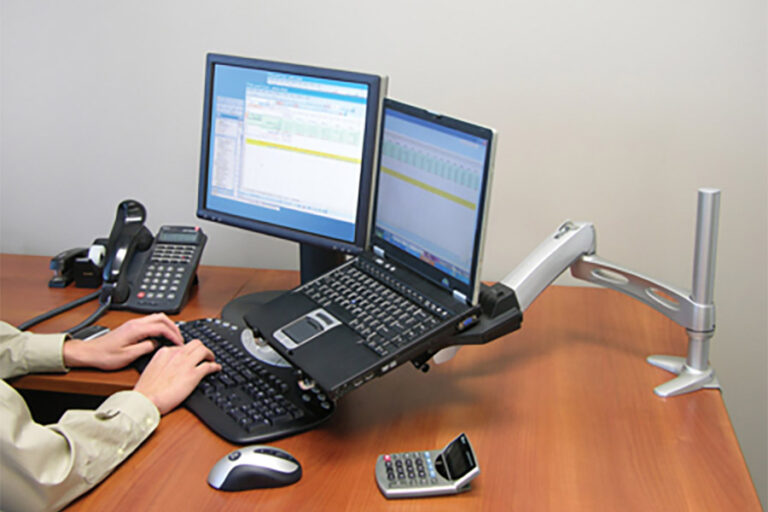
В современном мире использование дополнительных мониторов стало нормой. Это позволяет увеличить рабочее пространство, улучшить продуктивность и комфорт. В данной статье рассмотрим, как подключить монитор к ноутбуку, начиная от выбора подходящего монитора и заканчивая настройками операционной системы.
Как подключить монитор к ноутбуку
Первым шагом является выбор подходящего монитора. Обратите внимание на следующие характеристики:
- Размер экрана: мониторы бывают разных размеров — от 21 до 34 дюймов и более. Подберите тот, который соответствует вашим нуждам.
- Разрешение экрана: для большинства задач подходит Full HD (1920×1080), однако для графического дизайна или игр лучше выбрать мониторы с разрешением 2K или 4K.
- Тип матрицы: IPS матрицы обеспечивают лучшие углы обзора и точность цветопередачи, в то время как TN матрицы имеют меньшую задержку, что важно для игр.
После выбора монитора, убедитесь, что у вас есть подходящие кабели. Наиболее распространенные типы подключения:
- HDMI: наиболее популярный тип подключения. Поддерживает видео и аудио высокого качества.
- DisplayPort: часто используется для подключения к мониторам высокого разрешения и высокой частоты обновления.
- USB-C: современные ноутбуки часто оснащены портами USB-C, которые могут передавать видео, аудио и питание.
- VGA: устаревший тип подключения, который все еще можно встретить в старых моделях мониторов и ноутбуков.
Подключение монитора
После выбора монитора и необходимых кабелей, приступим к подключению:
- Выключите ноутбук и монитор. Это важный шаг для предотвращения возможных повреждений оборудования.
- Подключите кабель к ноутбуку. Вставьте один конец кабеля в соответствующий порт ноутбука.
- Подключите кабель к монитору. Другой конец кабеля подключите к монитору.
- Подключите питание монитора. Вставьте шнур питания монитора в розетку и включите монитор.
Как подключить монитор к ноутбуку
Настройка операционной системы
После физического подключения необходимо настроить операционную систему:
Запустите ноутбук и монитор. Убедитесь, что монитор включен.
Настройка в Windows:
- Кликните правой кнопкой мыши на рабочем столе и выберите «Параметры экрана».
- В разделе «Несколько экранов» выберите вариант «Расширить эти экраны» для увеличения рабочего пространства или «Дублировать эти экраны» для отображения одинакового изображения на обоих экранах.
- Настройте разрешение второго монитора для оптимальной работы.
Настройка в macOS:
- Откройте «Системные настройки» и выберите «Мониторы».
- Перейдите на вкладку «Расположение» и перетащите экраны, чтобы настроить их относительно друг друга.
- Выберите «Дублировать» или «Расширить» в зависимости от ваших предпочтений.
Дополнительные настройки
Для оптимального использования второго монитора, вы можете выполнить следующие настройки:
- Настройка яркости и контрастности. Используйте кнопки на мониторе или программное обеспечение для настройки яркости и контрастности.
- Калибровка цвета. Для точной цветопередачи используйте встроенные инструменты калибровки цвета в операционной системе или специальные программы.
- Настройка частоты обновления. Убедитесь, что частота обновления монитора соответствует его спецификациям для получения наиболее плавного изображения.
Возможные проблемы и их решения
Монитор не распознается:
- Проверьте кабели и убедитесь, что они правильно подключены.
- Попробуйте использовать другой кабель или порт.
- Обновите драйверы видеокарты.
Некорректное разрешение:
- Настройте разрешение через параметры экрана.
- Убедитесь, что видеокарта поддерживает выбранное разрешение.
Мерцание экрана:
- Проверьте, нет ли помех от других электронных устройств.
- Попробуйте изменить частоту обновления экрана.
Как подключить монитор к ноутбуку
Как подключить монитор к ноутбуку? Подключение монитора к ноутбуку — процесс, который можно выполнить в несколько шагов. Сначала выберите подходящий монитор и кабели, затем выполните физическое подключение и настройте операционную систему. Уделите внимание дополнительным настройкам для достижения наилучшего результата. Следуя этим рекомендациям, вы сможете значительно улучшить свое рабочее пространство и повысить продуктивность.