

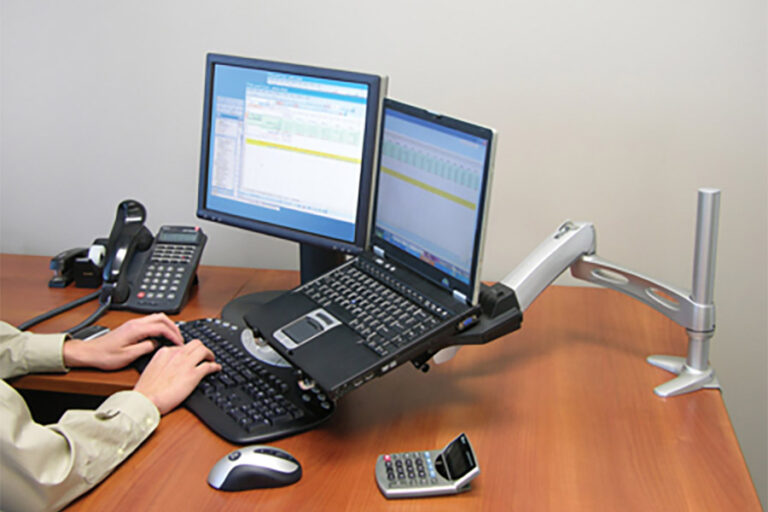
У світі використання додаткових моніторів стало нормою. Це дозволяє збільшити робочий простір, покращити продуктивність та комфорт. У статті розглянемо, як підключити монітор до ноутбука, починаючи від вибору відповідного монітора і закінчуючи налаштуваннями операційної системи.
Як підключити монітор до ноутбука
Першим кроком є вибір відповідного монітора. Зверніть увагу на такі характеристики:
- Розмір екрана: монітори бувають різних розмірів – від 21 до 34 дюймів та більше. Підберіть той, що відповідає вашим потребам.
- Роздільна здатність екрана: для більшості завдань підходить Full HD (1920×1080), проте для графічного дизайну або ігор краще вибрати монітори з роздільною здатністю 2K або 4K.
- Тип матриці: IPS матриці забезпечують кращі кути огляду і точність передачі кольору, в той час як TN матриці мають меншу затримку, що важливо для ігор.
Після вибору монітора переконайтеся, що у вас є відповідні кабелі. Найбільш поширені типи підключення:
- HDMI: найпопулярніший тип підключення. Підтримує відео та аудіо високої якості.
- DisplayPort: часто використовується для підключення до моніторів високої роздільної здатності та високої частоти оновлення.
- USB-C: сучасні ноутбуки часто оснащені портами USB-C, які можуть передавати відео, аудіо та живлення.
- VGA: застарілий тип підключення, який все ще можна зустріти у старих моделях моніторів та ноутбуків.
Підключення монітора
Після вибору монітора та необхідних кабелів, приступимо до підключення:
- Вимкніть ноутбук та монітор. Це важливий крок для запобігання можливим пошкодженням обладнання.
- Підключіть кабель до ноутбука. Вставте один кінець кабелю у порт ноутбука.
- Підключіть кабель до монітора. Інший кінець кабелю підключіть до монітора.
- Підключіть живлення монітора. Вставте шнур живлення монітора у розетку та увімкніть монітор.
Як підключити монітор до ноутбука
Налаштування операційної системи
Після фізичного підключення необхідно налаштувати операційну систему:
Запустіть ноутбук та монітор. Переконайтеся, що монітор увімкнено.
Налаштування у Windows:
- Клацніть правою кнопкою миші на робочому столі та виберіть “Параметри екрана”.
- У розділі “Кілька екранів” виберіть “Розширити ці екрани”, щоб збільшити робочий простір або “Дублювати ці екрани” для відображення однакового зображення на обох екранах.
- Налаштуйте роздільну здатність другого монітора для оптимальної роботи.
Налаштування в macOS:
- Відкрийте “Системні установки” та виберіть “Монітори”.
- Перейдіть на вкладку “Розташування” та перетягніть екрани, щоб налаштувати їх відносно один одного.
- Виберіть “Дублювати” або “Розширити” залежно від ваших уподобань.
Додаткові налаштування
Для оптимального використання другого монітора ви можете виконати такі налаштування:
- Налаштування яскравості та контрастності. Використовуйте кнопки на моніторі або програмне забезпечення для налаштування яскравості та контрастності.
- Калібрування кольору. Для точного перенесення кольорів використовуйте вбудовані інструменти калібрування кольору в операційній системі або спеціальні програми.
- Настроювання частоти оновлення. Переконайтеся, що частота оновлення монітора відповідає його специфікаціям для отримання плавного зображення.
Можливі проблеми та їх вирішення
Монітор не розпізнається:
- Перевірте кабелі та переконайтеся, що вони правильно підключені.
- Спробуйте використати інший кабель або порт.
- Оновіть драйвери відеокарти.
Некоректний дозвіл:
- Налаштуйте роздільну здатність через параметри екрана.
- Переконайтеся, що відеокарта підтримує вибрану роздільну здатність.
Мерехтіння екрану:
- Перевірте, чи немає перешкод від інших електронних пристроїв.
- Спробуйте змінити частоту оновлення.
Як підключити монітор до ноутбука
Як підключити монітор до ноутбука? Підключення монітора до ноутбука – процес, який можна виконати за кілька кроків. Спочатку виберіть відповідний монітор та кабелі, потім виконайте фізичне підключення та налаштуйте операційну систему. Зверніть увагу на додаткові налаштування для досягнення найкращого результату. Дотримуючись цих рекомендацій, ви зможете значно покращити свій робочий простір та підвищити продуктивність.