
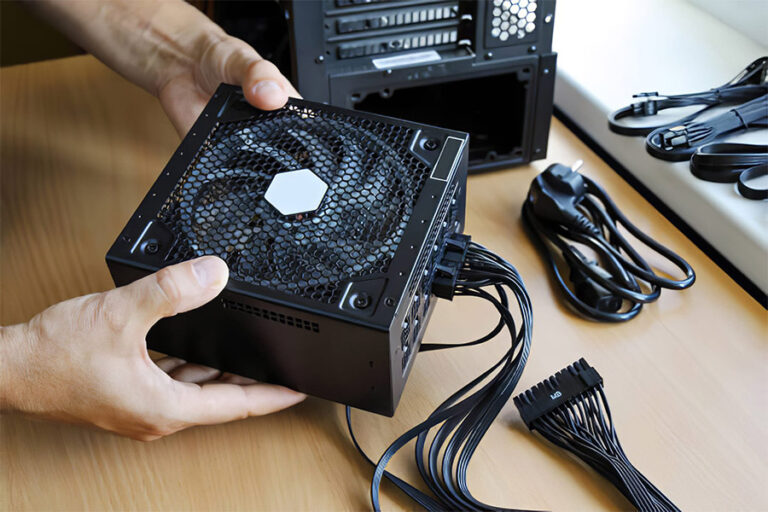
Три способа, по возрастанию точности: скрепкой — запускается ли вообще, мультиметром — держит ли напряжения, под нагрузкой — держит ли их, когда компьютер работает. Первый занимает минуту и не требует ничего, третий отвечает на вопрос по-настоящему. Ниже — таблица допустимых напряжений с точными границами, порядок проверки скрепкой и честный ответ, что именно можно и чего нельзя узнать программами.
Похоже ли это вообще на блок питания
| Симптом | Блок питания? |
|---|---|
| Не включается совсем, вентиляторы молчат | Вероятно да |
| Выключается под нагрузкой — в игре, при рендере | Очень вероятно |
| Перезагружается без синего экрана | Вероятно |
| Щелчки, писк, запах гари | Да, выключить из розетки |
| Синие экраны с разными ошибками | Может быть, но чаще память |
| Не стартует после замены видеокарты | Да, не хватает мощности |
| Тормозит, но работает стабильно | Нет, дело не в нём |
Способ 1. Скрепкой — без материнской платы
Отвечает на один вопрос: запускается ли блок вообще. Ни материнская плата, ни процессор для этого не нужны — поэтому способ и годится, когда компьютер не подаёт признаков жизни и непонятно, что именно сломалось.
- Выключить из розетки и отсоединить все разъёмы блока от платы и дисков.
- Найти широкий 24-контактный разъём — тот, что идёт в материнскую плату.
- Разогнуть скрепку и вставить её концы в контакт с зелёным проводом и в любой соседний с чёрным.
- Подключить к блоку нагрузку — старый корпусный вентилятор или ненужный жёсткий диск. Без нагрузки часть блоков не стартует или уходит в защиту.
- Включить в розетку и щёлкнуть тумблером на корпусе блока.
Вентилятор закрутился — блок запускается. Не закрутился — блок мёртв или в защите, и дальше его проверять смысла нет.
Важно понимать границу этого способа: запуск не означает исправность. Блок может стартовать и при этом проседать по напряжению под нагрузкой — а это и есть самая частая неисправность.
Способ 2. Мультиметром — напряжения и допуски
Мультиметр в режиме постоянного напряжения, чёрный щуп на любой чёрный контакт (это общий), красный — на проверяемый.
| Линия | Цвет провода | Норма | Допуск |
|---|---|---|---|
| +12 В | Жёлтый | 12,00 В | 11,40 – 12,60 |
| +5 В | Красный | 5,00 В | 4,75 – 5,25 |
| +3,3 В | Оранжевый | 3,30 В | 3,14 – 3,47 |
| −12 В | Синий | −12,00 В | −10,80 – −13,20 |
| +5 В дежурное | Фиолетовый | 5,00 В | 4,75 – 5,25 |
Линия +12 В — главная: с неё питаются процессор и видеокарта, и именно она проседает первой. Если под нагрузкой она падает ниже 11,4 В — блок пора менять, даже если в покое показывает ровно 12,00.
Фиолетовый провод — дежурное питание: оно есть всегда, пока блок в розетке, даже когда компьютер выключен. Если на нём нет 5 вольт, компьютер не отреагирует на кнопку включения вообще.
Способ 3. Программно — и что это на самом деле показывает
Здесь нужна честность, потому что ожидания обычно завышены. Программы не проверяют блок питания. Они читают показания датчиков материнской платы — то есть то, что плата видит на своих входах, а не то, что выдаёт блок.
- Погрешность самих датчиков на материнских платах — до 5–10 %. Разброс легко перекрывает весь допуск.
- Опрос раз в секунду: короткие просадки на доли секунды, от которых компьютер и перезагружается, программа просто не увидит.
- Мощность и износ по датчикам не определяются никак.
Что программы всё же полезны показать: динамику. Запустите HWiNFO64, HWMonitor или AIDA64, откройте журнал минимальных значений и дайте компьютеру нагрузку — игру или стресс-тест на полчаса. Если минимум по +12 В ушёл ниже 11,4 В, это уже повод брать мультиметр. Если всё ровно — блок, скорее всего, ни при чём, и стоит проверить оперативную память.
Как узнать, какой блок питания стоит
Отдельный вопрос, и ответ на него неудобный: программами — никак. У блока питания нет ни памяти, ни идентификатора, ни связи с системой: он просто подаёт напряжение. Ни одна программа его модель не покажет, сколько бы их ни ставили.
Единственный способ — открыть корпус и прочитать наклейку на самом блоке. Там указаны модель, общая мощность и, что важнее, ток по линии +12 В. Как по этим цифрам выбирать новый — в статье о том, как выбрать блок питания.
Техника безопасности
- Не вскрывать корпус блока. Конденсаторы держат заряд и после отключения от сети — там сотни вольт.
- Все переключения разъёмов — только с выдернутым шнуром.
- Не запускать блок скрепкой надолго без нагрузки.
- Пахнет гарью или слышны щелчки — сразу из розетки, дальше не проверять.
Частые вопросы
Как проверить линию 12 вольт?
Мультиметром на жёлтом проводе относительно чёрного. Норма 11,40–12,60 В. Мерить нужно под нагрузкой: в покое проседающий блок часто показывает идеальные 12,00.
Можно ли проверить блок без мультиметра?
Только скрепкой — и только на «запускается или нет». Напряжения без прибора не измерить; программы, как выше, показывают датчики платы, а не выход блока.
Как проверить блок питания ноутбука?
Это другое устройство — внешний адаптер. Мультиметр на центральный контакт штекера и корпус: должно быть напряжение, указанное на самом адаптере, обычно 19–20 В, отклонение не больше 5 %.
Компьютер выключается в играх — точно блок?
Чаще всего да, но сначала исключите перегрев: посмотрите температуру процессора и видеокарты в момент выключения. Если температуры в норме, а выключение мгновенное и без предупреждения — это блок.
Коротко
- Скрепка отвечает только на «запускается или нет», не на «исправен ли».
- Главная линия — +12 В, допустимо 11,40–12,60 В.
- Мерить нужно под нагрузкой: в покое неисправный блок часто выглядит идеально.
- Программы читают датчики материнской платы, а не блок; погрешность до 10 %.
- Модель блока программой не узнать — только по наклейке на корпусе.
- Корпус блока не вскрывать: конденсаторы держат заряд после отключения.