

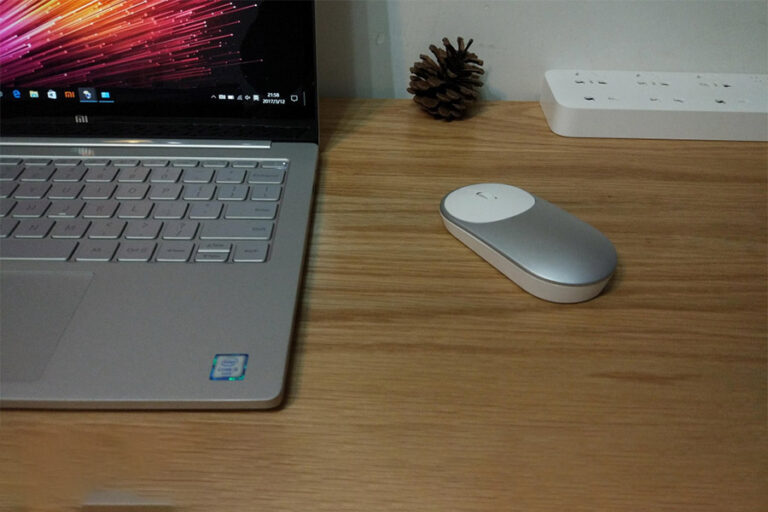
Мышка — один из самых важных периферийных устройств, используемых для управления компьютером. Когда она перестает работать, это может стать серьезной проблемой, особенно для тех, кто использует ноутбук для работы или учебы. В этой статье рассмотрим основные причины, почему не работает мышка на ноутбуке, а также предложим решения для устранения этих проблем.
Почему не работает мышка на ноутбуке
Плохое подключение
Одна из самых распространенных причин неработающей мышки — плохое подключение устройства к ноутбуку. Проверьте, правильно ли подключен USB-разъем мышки к порту ноутбука. Если используется беспроводная мышка, убедитесь, что приемник установлен правильно и не поврежден.
Неисправный кабель или разъем
Кабели мышек, особенно проводных, могут со временем изнашиваться. Проверьте кабель на наличие повреждений, перегибов или изломов. Попробуйте подключить мышку к другому устройству, чтобы исключить проблему с ноутбуком.
Программные проблемы
Драйверы устройства
Неисправные или отсутствующие драйверы могут быть причиной того, что мышка не работает. Проверьте диспетчер устройств на вашем ноутбуке и убедитесь, что для мышки установлены правильные драйверы. Если драйвер отсутствует или отмечен знаком вопроса, попробуйте обновить его через официальный сайт производителя или воспользоваться автоматическим обновлением драйверов.
Конфликт программного обеспечения
Иногда конфликт между различными программами может привести к тому, что мышка перестает работать. Попробуйте отключить или удалить недавно установленные программы, которые могут влиять на работу мышки. Антивирусные программы также могут блокировать работу периферийных устройств, поэтому временно отключите их для проверки.
Почему не работает мышка на ноутбуке
Настройки операционной системы
Некоторые ноутбуки автоматически отключают тачпад при подключении внешней мышки. Убедитесь, что тачпад не был случайно отключен в настройках операционной системы. Это можно проверить в разделе «Параметры» или «Панель управления».
Режим энергосбережения
Ноутбуки часто переходят в режим энергосбережения, чтобы увеличить время работы от батареи. Этот режим может отключать порты USB, что приводит к неработающей мышке. Проверьте настройки энергосбережения и убедитесь, что порты USB остаются активными даже при низком уровне заряда батареи.
Внешние факторы
Помехи
Если вы используете беспроводную мышку, то она может столкнуться с помехами от других беспроводных устройств, таких как Wi-Fi-роутеры, мобильные телефоны или другие мышки. Попробуйте изменить частоту беспроводного соединения или переместить мышку ближе к ноутбуку.
Повреждения и загрязнения
Пыль и грязь могут накапливаться на оптическом сенсоре мышки, что приводит к снижению ее чувствительности или полной неработоспособности. Регулярно очищайте оптический сенсор и поверхность, по которой перемещается мышка, чтобы избежать подобных проблем.
Как исправить неисправность мышки на ноутбуке
Почему не работает мышка на ноутбуке? Неисправность мышки на ноутбуке может быть вызвана множеством причин, начиная от аппаратных и заканчивая программными проблемами. Важно последовательно проверять все возможные источники проблемы, начиная с простых решений, таких как проверка подключения и очистка сенсора, и заканчивая обновлением драйверов и изменением настроек операционной системы. Регулярное обслуживание и правильное использование периферийных устройств помогут избежать большинства проблем и обеспечат бесперебойную работу ноутбука.