

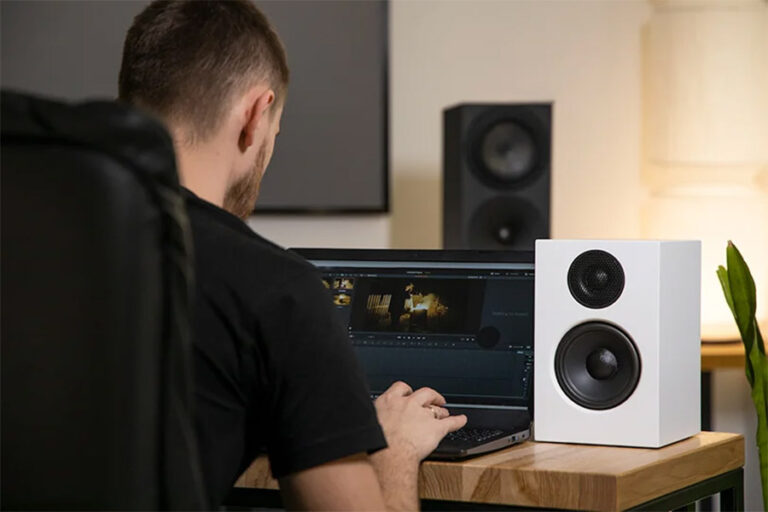
Подключение колонок к компьютеру — это простой процесс, который может значительно улучшить качество звука. В этой статье мы рассмотрим, как подключить колонки к компьютеру, необходимые шаги и инструменты. Также разберем частые проблемы и способы их решения.
Как подключить колонки к компьютеру
Перед тем как начать подключение, убедитесь, что у вас есть все необходимые компоненты:
- Колонки.
- Компьютер.
- Кабель для подключения колонок.
- Звуковая карта (встроенная или внешняя).
Если у вас отсутствует какой-либо из перечисленных элементов, его необходимо приобрести. Большинство современных компьютеров имеют встроенную звуковую карту и разъемы для подключения колонок.
Как подключить колонки к компьютеру
Определите тип аудиопорта
На большинстве компьютеров и ноутбуков есть несколько аудиопортов. Обычно они обозначены цветами и символами:
- Зеленый разъем — для подключения наушников или стереоколонок.
- Розовый разъем — для микрофона.
- Синий разъем — линейный вход.
Для подключения стереоколонок используется зеленый разъем.
Подключите кабель к компьютеру
Возьмите кабель с 3.5 мм разъемом и вставьте его в зеленый аудиопорт на задней или передней панели компьютера. На некоторых ноутбуках разъем может быть комбинированным для наушников и микрофона. В таком случае используйте переходник.
Подключите кабель к колонкам
Вставьте другой конец кабеля в соответствующий разъем на колонках. Обычно он также обозначен зеленым цветом или символом наушников.
Включите колонки
Подключите колонки к источнику питания и включите их. Убедитесь, что уровень громкости на колонках установлен на приемлемом уровне.
Как подключить колонки к компьютеру
Подключение колонок через USB
Некоторые современные колонки подключаются к компьютеру через USB. Убедитесь, что у вас есть свободный USB-порт на компьютере.
Подключите USB-кабель к компьютеру
Возьмите USB-кабель и подключите его к свободному USB-порту на компьютере.
Установите драйверы
После подключения колонок к компьютеру может потребоваться установка драйверов. Обычно операционная система автоматически определяет новое устройство и устанавливает необходимые драйверы. Если этого не произошло, посетите сайт производителя колонок и скачайте драйверы вручную.
Настройте аудиовыход
После установки драйверов перейдите в настройки звука на вашем компьютере и выберите новые колонки в качестве устройства вывода звука.
Подключение колонок через Bluetooth
Включите Bluetooth на компьютере
Перейдите в настройки компьютера и включите Bluetooth. На большинстве компьютеров это можно сделать через «Параметры» > «Устройства» > «Bluetooth и другие устройства».
Переведите колонки в режим сопряжения
Включите колонки и переведите их в режим сопряжения. Этот процесс может различаться в зависимости от модели колонок, поэтому ознакомьтесь с инструкцией.
Подключите колонки к компьютеру
В списке доступных Bluetooth-устройств найдите ваши колонки и выберите их для подключения. Возможно, потребуется ввести PIN-код, указанный в инструкции к колонкам.
Настройте аудиовыход
После успешного сопряжения колонок с компьютером перейдите в настройки звука и выберите Bluetooth-колонки в качестве устройства вывода звука.
Решение частых проблем
Проблема: Нет звука после подключения колонок
- Проверьте, правильно ли подключены кабели.
- Убедитесь, что колонки включены и уровень громкости не на минимуме.
- Перейдите в настройки звука и проверьте, выбраны ли колонки в качестве устройства вывода звука.
Проблема: Низкое качество звука
- Убедитесь, что драйверы звуковой карты обновлены.
- Проверьте, правильно ли подключены колонки и кабели.
- Попробуйте подключить колонки к другому порту.
Проблема: Прерывания звука при использовании Bluetooth
- Убедитесь, что колонки находятся в пределах действия Bluetooth.
- Попробуйте перезагрузить компьютер и колонки.
- Обновите драйверы Bluetooth на компьютере.
Как подключать колонки к компьютеру
Как подключить колонки к компьютеру? Подключение колонок к компьютеру — это простой процесс, который можно выполнить несколькими способами: через аудиопорт, USB или Bluetooth. Каждый из этих методов имеет свои особенности и преимущества. Следуя приведенным инструкциям, вы сможете быстро и легко подключить колонки и наслаждаться качественным звуком на вашем компьютер