

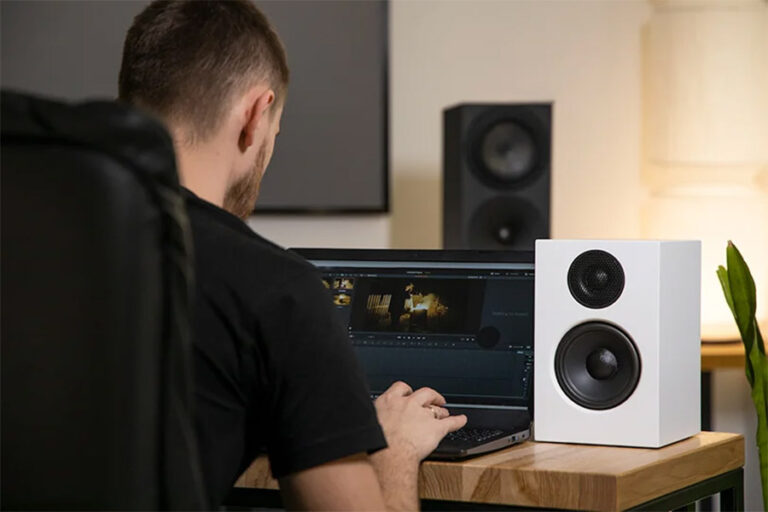
Підключення колонок до комп’ютера – це простий процес, який може значно покращити якість звуку. У цій статті ми розглянемо, як підключити колонки до комп’ютера, необхідні кроки та інструменти. Також розберемо часті проблеми та способи їх вирішення.
Як підключити колонки до комп’ютера
Перед тим, як розпочати підключення, переконайтеся, що у вас є всі необхідні компоненти:
- Колонки.
- Комп’ютер.
- Кабель для підключення колонок.
- Звукова карта (вбудована чи зовнішня).
Якщо у вас немає жодного з перерахованих елементів, його необхідно придбати. Більшість сучасних комп’ютерів мають вбудовану звукову карту та роз’єм для підключення колонок.
Як підключити колонки до комп’ютера
Визначте тип аудіопорту
На більшості комп’ютерів та ноутбуків є кілька аудіопортів. Зазвичай вони позначені кольорами та символами:
- Зелений гніздо для підключення навушників або стереоколонок.
- Рожевий роз’єм – для мікрофона.
- Синій роз’єм – лінійний вхід.
Для підключення стереоколонок використовується зелений гніздо.
Підключіть кабель до комп’ютера
Візьміть кабель з роз’ємом 3.5 мм і вставте його в зелений аудіопорт на задній або передній панелі комп’ютера. На деяких ноутбуках роз’єм може бути комбінованим для навушників та мікрофона. У такому разі використовуйте перехідник.
Підключіть кабель до колонок
Вставте інший кінець кабелю у відповідний роз’єм на колонках. Зазвичай він позначений зеленим кольором або символом навушників.
Увімкніть колонки
Підключіть колонки до джерела живлення та увімкніть їх. Переконайтеся, що рівень гучності на колонках встановлений на прийнятному рівні.
Як підключити колонки до комп’ютера
Підключення колонок через USB
Деякі сучасні стовпчики підключаються до комп’ютера через USB. Переконайтеся, що на комп’ютері є вільний USB-порт.
Підключіть USB-кабель до комп’ютера
Візьміть USB-кабель та підключіть його до вільного USB-порту на комп’ютері.
Встановіть драйвери
Після підключення колонок до комп’ютера може знадобитися інсталяція драйверів. Зазвичай, операційна система автоматично визначає новий пристрій і встановлює необхідні драйвери. Якщо цього не сталося, завітайте на сайт виробника колонок і скачайте драйвери вручну.
Налаштуйте аудіовихід
Після інсталяції драйверів перейдіть до налаштування звуку на комп’ютері та виберіть нові колонки як пристрій виведення звуку.
Підключення колонок через Bluetooth
Увімкніть Bluetooth на комп’ютері
Перейдіть до комп’ютера та увімкніть Bluetooth. На більшості комп’ютерів це можна зробити через “Параметри” > “Пристрої” > “Bluetooth та інші пристрої”.
Переведіть стовпчики в режим сполучення
Увімкніть колонки та переведіть їх у режим сполучення. Цей процес може відрізнятися залежно від моделі колонок, тому ознайомтеся з інструкцією.
Підключіть колонки до комп’ютера
У списку доступних пристроїв Bluetooth знайдіть ваші стовпчики та виберіть їх для підключення. Можливо, потрібно ввести PIN-код, вказаний в інструкції до колонок.
Налаштуйте аудіовихід
Після успішного сполучення колонок з комп’ютером перейдіть в налаштування звуку та виберіть Bluetooth-колонки як пристрій виведення звуку.
Вирішення частих проблем
Проблема: Немає звуку після підключення колонок
- Перевірте, чи правильно підключені кабелі.
- Переконайтеся, що колонки увімкнені і рівень гучності не менший.
- Перейдіть до налаштування звуку та перевірте, чи вибрано колонки як пристрій виведення звуку.
Проблема: Низька якість звуку
- Перевірте, чи оновлено драйвери звукової карти.
- Перевірте, чи правильно підключені колонки та кабелі.
- Спробуйте підключити колонки до іншого порту.
Проблема: Переривання звуку під час використання Bluetooth
- Переконайтеся, що колонки знаходяться в межах Bluetooth.
- Спробуйте перезавантажити комп’ютер та стовпчики.
- Оновіть драйвери Bluetooth на комп’ютері.
Як підключати колонки до комп’ютера
Як підключити колонки до комп’ютера? Підключення колонок до комп’ютера – це простий процес, який можна виконати кількома способами: через аудіопорт, USB чи Bluetooth. Кожен із цих методів має свої особливості та переваги. Дотримуючись наведених інструкцій, ви зможете швидко та легко підключити колонки та насолоджуватися якісним звуком на вашому комп’ютері.